Internet penuh dengan TLA. Oh, maaf, itu singkatan dari “three-letter acronyms” (akronim tiga huruf), dan seperti yang Anda ketahui, jumlahnya lebih banyak daripada yang bisa Anda ingat. Tetapi ada satu yang menurut saya perlu Anda perhatikan, karena beberapa alasan.
DNS over HTTPS (DoH) dirancang untuk meningkatkan privasi dan keamanan Anda secara online dan merupakan fitur yang hampir semua sistem operasi dan browser dukung secara bawaan. Kedengarannya bagus, bukan? Tidak semua orang senang dengan hal itu, dan banyak orang yang mengabaikannya sama sekali. Jadi, apa sebenarnya DNS over HTTPS itu?
Apa Sebenarnya Itu DNS Over HTTPS
Sebelum saya benar-benar membahas DNS melalui HTTPS, saya perlu berbicara tentang DNS itu sendiri.
Sistem Nama Domain (DNS) sering disebut sebagai “buku telepon internet.” Ini adalah analogi yang berguna, tetapi tidak menceritakan keseluruhan cerita tentang betapa pentingnya DNS bagi cara kerja internet.
Pada dasarnya, ketika Anda mengetikkan nama situs web seperti saksenengku.com ke browser Anda, komputer Anda sebenarnya tidak memahami teks tersebut. Komputer meminta server DNS untuk menerjemahkan domain tersebut menjadi alamat IP numerik untuk membantu mengarahkan permintaan Anda ke server yang tepat yang menyimpan informasi tersebut.
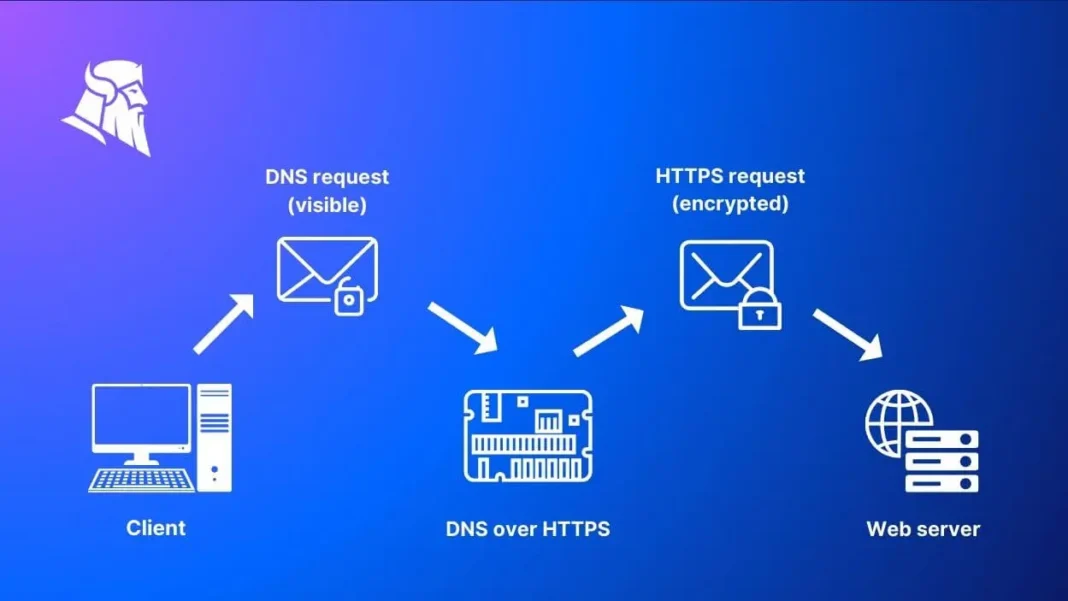
Secara tradisional, pencarian DNS tersebut dikirim dalam bentuk teks biasa. Itu berarti siapa pun yang memantau koneksi Anda—ISP Anda, administrator jaringan, bahkan seseorang di Wi-Fi yang sama—dapat melihat situs web mana yang Anda minta, meskipun lalu lintas Anda yang lain dienkripsi dengan HTTPS.
Namun ada cara untuk mengubah hal itu dan melindungi permintaan DNS Anda dari pengintip: DNS melalui HTTPS.
Alih-alih menyiarkan permintaan Sistem Nama Domain Anda dalam bentuk teks biasa, DNS melalui HTTPS mengenkripsi permintaan Anda sehingga tidak dapat dibaca oleh pihak luar. DoH menggunakan standar enkripsi yang sama dengan yang melindungi lalu lintas web Anda, sebagai bagian dari standar HTTPS yang mengamankan sebagian besar web.
Sebagian besar browser modern mendukung DoH, dan dalam beberapa kasus, fitur ini diaktifkan secara otomatis. Selain itu, jika Anda menggunakan penyedia DNS pihak ketiga, kemungkinan besar fitur DNS melalui HTTPS sudah tersedia secara default. Mengubah pengaturan DNS Anda adalah cara praktis untuk meningkatkan privasi Anda, dan Anda mungkin juga akan merasakan sedikit peningkatan kecepatan.
Jika DNS over HTTPS begitu bagus, mengapa tidak semua orang menggunakannya
Sesuatu yang kurang dimiliki semua orang adalah privasi online, jadi seharusnya semua orang langsung memanfaatkan kesempatan untuk menggunakan DNS over HTTPS? Sejujurnya, saya pikir kebanyakan orang mengaktifkan DoH setelah mereka mengetahui apa itu, tetapi di situlah letak masalahnya: tidak ada yang benar-benar tahu apa itu dan mengapa itu ada.
Ini bukan soal mengabaikan DNS over HTTPS; hanya saja banyak orang tidak tahu keberadaannya sejak awal. Akibatnya, banyak orang juga tidak menyadari bahwa mengirim permintaan DNS dalam bentuk teks biasa adalah masalah; itu tidak memengaruhi cara mereka menggunakan internet, jadi mengapa harus melakukan perubahan?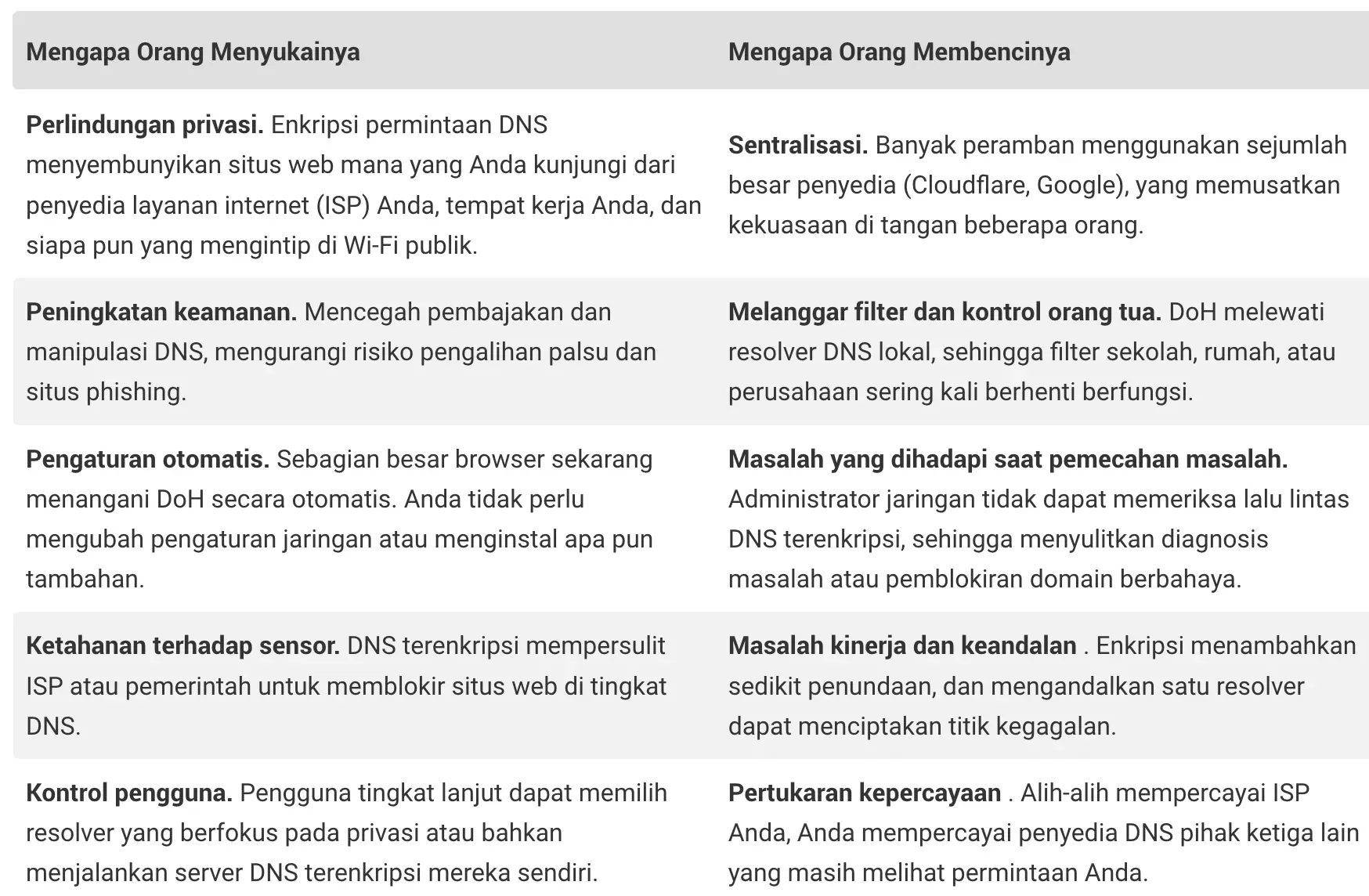
Saat pertama kali saya mengaktifkan DoH di Chrome, perbedaannya tidak terlihat situs web tidak tiba-tiba memuat lebih cepat atau terlihat berbeda. Tetapi di balik layar, ISP saya tidak lagi dapat melihat domain mana yang saya kunjungi. Ini adalah peningkatan privasi kecil namun bermanfaat yang dapat dilakukan siapa pun.
Aktifkan DNS over HTTPS di browser Anda untuk mendapatkan kembali privasi.
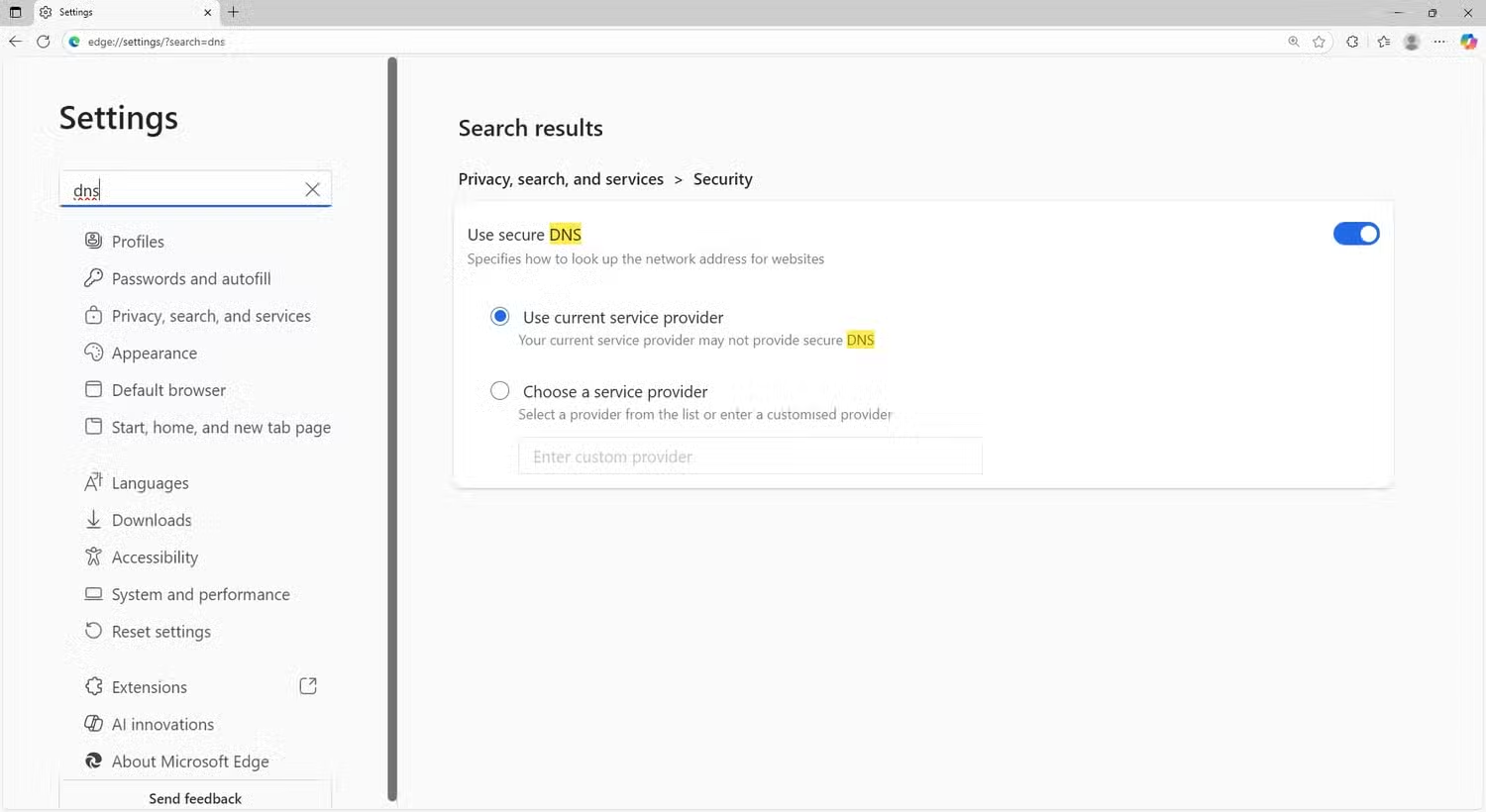
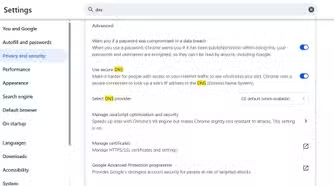
Mengubah pengaturan browser Anda untuk menggunakan DoH secara default adalah proses yang mudah, tetapi memiliki nama yang berbeda. Misalnya, di Chrome dan Edge, ini dikenal sebagai Secure DNS, sedangkan Firefox menyebutnya DNS over HTTPS.
Saya tidak akan memberikan penjelasan langkah demi langkah tentang cara menemukan pengaturan DNS over HTTPS di setiap browser. Namun, saya mencoba menemukan pengaturan DoH di browser paling populer, termasuk Chrome, Edge, Firefox, Opera, dan Vivaldi (Safari tidak mendukung DoH di tingkat browser, tetapi tersedia di macOS), dan langkah-langkah berikut berhasil setiap kali:
1. Buka browser Anda dan masuk ke menu Pengaturan.
2. Masukkan DNS di bilah pencarian.
3. Gulir ke bawah dan temukan bagian DNS yang disorot, lalu alihkan ke DNS aman atau DNS melalui HTTPS.
Browser Anda sekarang akan melindungi semua permintaan DNS.
Anda juga dapat mengaktifkan DNS over HTTPS di sistem operasi Anda.
Jika Anda ingin melangkah lebih jauh daripada sekadar melindungi permintaan DNS di browser Anda, Anda juga dapat mengaktifkan DoH untuk seluruh sistem operasi Anda. Prosesnya bervariasi antar sistem operasi, tetapi opsi ini tersedia di Windows, macOS, sebagian besar distribusi Linux, dan Chrome OS.
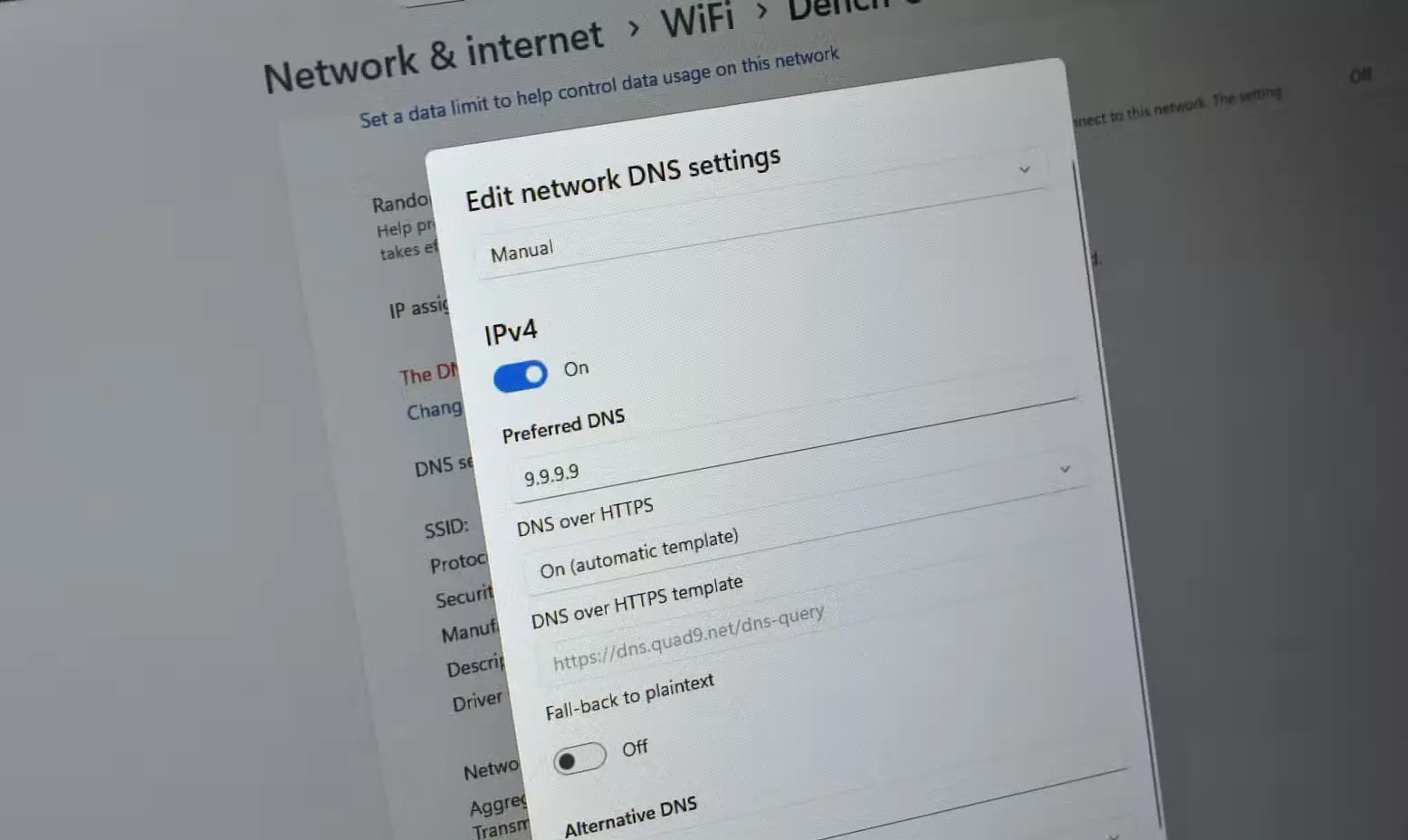
Mulailah dengan memilih penyedia DNS yang aman yang menawarkan DNS melalui HTTPS; saya sarankan untuk menggunakan Quad 9 dan Cloudflare sebagai cadangan.
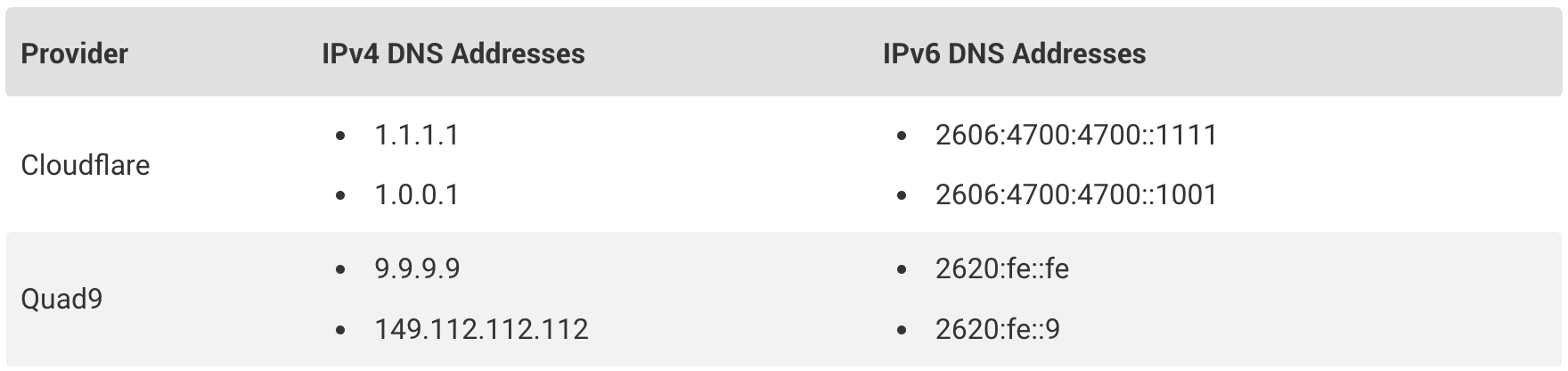
Kemudian, Anda perlu masuk ke pengaturan koneksi internet di sistem operasi Anda.
Cara mengubah pengaturan DNS Windows 11 Anda
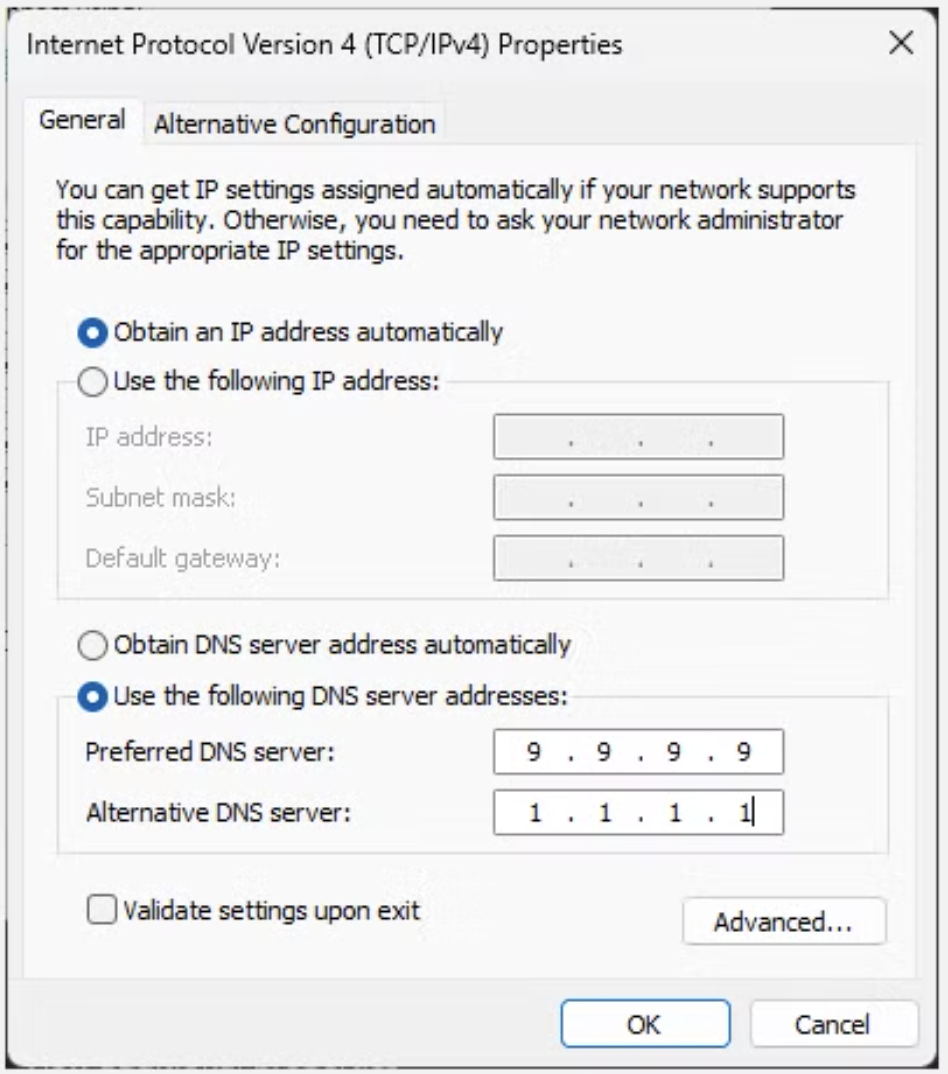
1. Tekan Win + X untuk membuka Menu Pengguna Tingkat Lanjut dan pilih Koneksi Jaringan.
2. Pilih Pengaturan jaringan lanjutan. Kemudian, pilih adaptor jaringan yang Anda gunakan, baik itu Wi-Fi atau Ethernet.
3. Dari menu tarik-turun, di samping Opsi adaptor lainnya, pilih Edit.
4. Sorot Protokol Internet Versi 4 (TCP/IPv4) dan klik Properti. Kemudian, navigasikan ke opsi Gunakan alamat server DNS berikut. Sekarang, masukkan salah satu alamat IP dari bagian di atas, tergantung pada penyedia DNS mana yang ingin Anda gunakan. Setelah dimasukkan, klik OK untuk menyimpan pengaturan ini.
5. Anda akan kembali ke menu Properti. Dari sini, pilih Protokol Internet Versi 6 (TCP/IPv6) dan klik Properti. Ulangi proses untuk server DNS IPv6. Klik OK untuk menyimpan pengaturan DNS IPv6 Anda.
Setelah selesai, tutup jendela pengaturan. Anda dapat mulai menjelajahi web lagi.
Cara mengubah pengaturan DNS macOS Anda
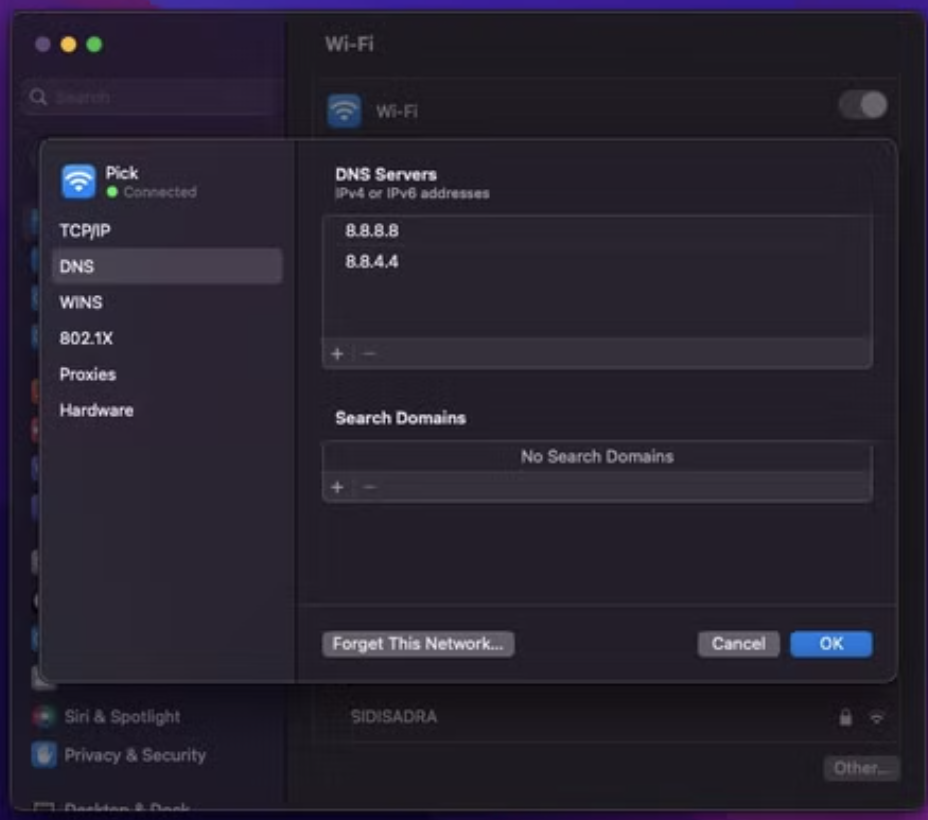
Untuk mengubah DNS Anda di macOS:
1. Buka Preferensi Sistem.
2. Klik Jaringan > Lanjutan.
3. Navigasi ke tab DNS.
4. Tidak seperti di Windows, Anda dapat menambahkan dan menghapus server DNS menggunakan tombol + dan – di bagian kiri bawah jendela. Setelah Anda mengklik ikon +, Anda dapat memasukkan alamat IP penyedia yang Anda inginkan.
Sama seperti Windows, setelah Anda mengkonfirmasi pengaturan, penyedia DNS baru Anda akan mulai digunakan.
Cara mengubah pengaturan DNS Anda di Linux
Mengingat banyaknya distribusi Linux, metode untuk mengubah DNS pun bervariasi. Selain itu, Anda dapat mengubah pengaturan DNS di Linux melalui antarmuka pengguna atau melalui baris perintah, dengan menambahkan opsi tambahan.
Oleh karena itu, saya tidak akan membahas cara mengubah pengaturan DNS di setiap distribusi Linux; itu akan menjadi pekerjaan yang sangat besar. Namun, Anda dapat melihat cara mengubah pengaturan DNS Linux di GNOME, KDE, dan menggunakan terminal, serta cara mengubah pengaturan DNS di Ubuntu.
Aktifkan DNS over HTTPS
Mengingat manfaat DoH dan minimnya kekurangan yang nyata, ada baiknya untuk segera mengaktifkan DNS over HTTPS. Ya, ada beberapa hal yang perlu dipertimbangkan. Anda mengalihkan kepercayaan dari ISP Anda ke pihak ketiga yang berbeda, yang bagi sebagian orang, hanyalah melempar tanggung jawab.
Namun, jika Anda mempertimbangkan manfaat keseluruhan dari DNS over HTTPS, ini adalah pilihan yang mudah.