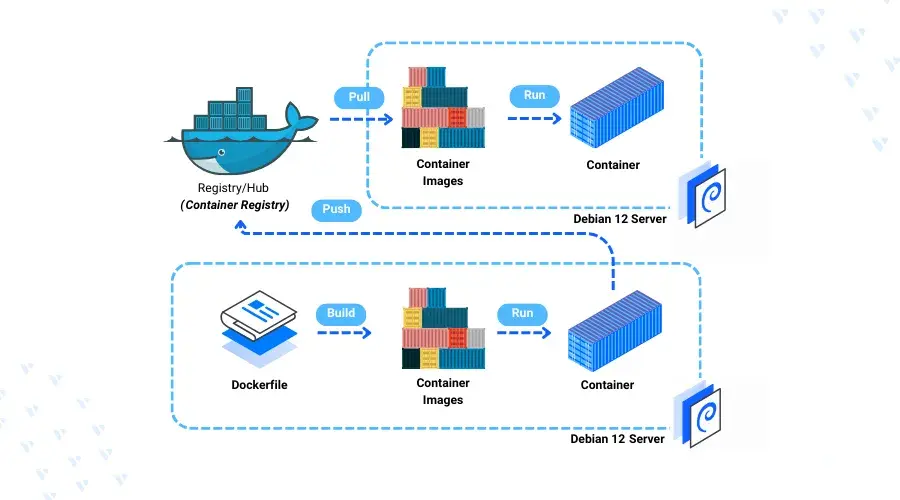
Docker adalah runtime kontainer sumber terbuka yang memungkinkan Anda membangun, menjalankan, dan mengelola aplikasi dalam lingkungan terisolasi yang disebut kontainer.
Docker Engine diperkenalkan pada tahun 2013 sebagai alat standar industri untuk menyediakan metode pengemasan universal. Saat ini, pengembang mengadopsi alat ini untuk membuat aplikasi dan meningkatkan cloud. Kontainer Docker memiliki sistemnya sendiri dan fungsi kunci yang tidak dapat mengganggu pengoperasian server utama. Tutorial ini akan menunjukkan kepada Anda cara menginstal Docker di Debian 12.
Prasyarat
– VPS Debian 12
– Akses SSH dengan hak istimewa sudo atau akses root.
Selain itu, disarankan untuk memiliki setidaknya 2GB memori SWAP, meskipun Anda memiliki cukup RAM yang tersedia.
1. Perbarui Sistem
Pertama-tama, kita perlu masuk ke VPS Debian 12 melalui SSH:
ssh root@IP_Address -p Port_number
Ganti “root” dengan pengguna yang memiliki hak istimewa sudo atau root jika perlu. Selain itu, ganti “IP_Address” dan “Port_Number” dengan alamat IP server dan nomor port SSH Anda. Selanjutnya, pastikan kita menggunakan Debian 12. Anda dapat melakukannya seperti ini:
# lsb_release -a
Perintah tersebut akan menghasilkan keluaran seperti ini:
No LSB modules are available.
Distributor ID: Debian
Description:    Debian GNU/Linux 12 (bookworm)
Release:        12
Codename:       bookworm
2. Instal Docker
Ada beberapa metode untuk menginstal Docker pada sistem Debian 12, tergantung pada kebutuhan Anda:
Instal Docker Engine dari repositori Apt Docker.
Ini adalah cara terbaik dan paling direkomendasikan untuk menginstal Docker karena kita dapat melakukan pembaruan dengan mudah. Sebelum menginstal Docker Engine untuk pertama kalinya pada mesin host baru, Anda perlu mengonfigurasi repositori Docker Apt. Kemudian Anda dapat menginstal dan memperbarui Docker dari repositori tersebut.
Jalankan perintah berikut untuk menambahkan dan menyiapkan repositori Apt Docker.
# apt update
# apt install ca-certificates curl gnupg
# install -m 0755 -d /etc/apt/keyrings
# curl -fsSL https://download.docker.com/linux/debian/gpg | gpg --dearmor -o /etc/apt/keyrings/docker.gpg
# chmod a+r /etc/apt/keyrings/docker.gpg
Kemudian, tambahkan repositori APT Docker ke sumber APT.
echo \
  "deb [arch="$(dpkg --print-architecture)" signed-by=/etc/apt/keyrings/docker.gpg] https://download.docker.com/linux/debian \
  "$(. /etc/os-release && echo "$VERSION_CODENAME")" stable" | \
   tee /etc/apt/sources.list.d/docker.list > /dev/null
Setelah ditambahkan, perbarui file indeks paket pada sistem.
# apt update
Terakhir, instal paket docker.
# apt install docker-ce docker-ce-cli containerd.io docker-buildx-plugin docker-compose-plugin -y
Docker telah terinstal di sistem Debian Anda. Kita dapat menjalankan perintah di bawah ini untuk memverifikasi instalasi.
# docker version
Output seperti ini:
Client: Docker Engine - Community
 Version:           27.4.1
 API version:       1.47
 Go version:        go1.22.10
 Git commit:        b9d17ea
 Built:             Tue Dec 17 15:45:56 2024
 OS/Arch:           linux/amd64
 Context:           default

Server: Docker Engine - Community
 Engine:
  Version:          27.4.1
  API version:      1.47 (minimum version 1.24)
  Go version:       go1.22.10
  Git commit:       c710b88
  Built:            Tue Dec 17 15:45:56 2024
  OS/Arch:          linux/amd64
  Experimental:     false
 containerd:
  Version:          1.7.24
  GitCommit:        88bf19b2105c8b17560993bee28a01ddc2f97182
 runc:
  Version:          1.2.2
  GitCommit:        v1.2.2-0-g7cb3632
 docker-init:
  Version:          0.19.0
  GitCommit:        de40ad0
Anda juga dapat mencoba menjalankan citra docker sederhana, dan menjalankan perintah berikut:
# docker run hello-world
Perintah di atas akan mengunduh citra uji dan menjalankannya dalam kontainer. Saat kontainer berjalan, kontainer akan mencetak pesan konfirmasi lalu keluar.
Jika Anda menjalankan perintah sebagai pengguna sistem biasa tanpa hak istimewa sudo, Anda mungkin melihat pesan kesalahan. Jadi, jika Anda ingin menjalankan perintah docker tanpa sudo, Anda dapat menambahkan pengguna ke grup docker dengan menjalankan perintah di bawah ini.
# usermod -aG docker $USER
# newgrp docker
Jangan lupa mengganti $USER dengan pengguna sistem Anda yang sebenarnya.
Instal dan kelola pemutakhiran secara manual.
Metode ini memungkinkan kita untuk menginstal docker dengan mengunduh paket .deb dan kemudian menginstal paket tersebut. Untuk melanjutkan dengan metode instalasi ini, ikuti langkah-langkah berikut.
Navigasi ke halaman unduhan Docker.
Unduh file deb berikut untuk Docker Engine, CLI, kontainer, dan paket Docker Compose:
containerd.io__ .deb docker-ce_ _ .deb docker-ce-cli_ _ .deb docker-buildx-plugin_ _ .deb docker-compose-plugin_ _ .deb
Misalnya, kita akan mengunduh berkas ini.
wget https://download.docker.com/linux/debian/dists/bookworm/pool/stable/amd64/containerd.io_1.6.22-1_amd64.deb
wget https://download.docker.com/linux/debian/dists/bookworm/pool/stable/amd64/docker-ce_24.0.6-1~debian.12~bookworm_amd64.deb
wget https://download.docker.com/linux/debian/dists/bookworm/pool/stable/amd64/docker-ce-cli_24.0.6-1~debian.12~bookworm_amd64.deb
wget https://download.docker.com/linux/debian/dists/bookworm/pool/stable/amd64/docker-buildx-plugin_0.11.2-1~debian.12~bookworm_amd64.deb
wget https://download.docker.com/linux/debian/dists/bookworm/pool/stable/amd64/docker-compose-plugin_2.21.0-1~debian.12~bookworm_amd64.deb
Instal file dengan menjalankan perintah ini:
dpkg -i ./containerd.io__ .deb \ ./docker-ce_ _ .deb \ ./docker-ce-cli_ _ .deb \ ./docker-buildx-plugin_ _ .deb \ ./docker-compose-plugin_ _ .deb
Atau, jika Anda mengunduh file yang sama seperti yang disebutkan dalam artikel ini, jalankan perintah ini:
dpkg -i ./containerd.io_1.6.22-1_amd64.deb \
  ./docker-ce_24.0.6-1~debian.12~bookworm_amd64.deb \
  ./docker-ce-cli_24.0.6-1~debian.12~bookworm_amd64.deb \
  ./docker-buildx-plugin_0.11.2-1~debian.12~bookworm_amd64.deb \
  ./docker-compose-plugin_2.21.0-1~debian.12~bookworm_amd64.deb
Daemon Docker dimulai secara otomatis setelah instalasi.
Verifikasi bahwa instalasi Docker Engine berhasil dengan menjalankan image hello-world:
# service docker start
# docker run hello-world
Metode lain adalah menginstal docker menggunakan skrip. Namun, ini hanya direkomendasikan untuk lingkungan pengujian dan pengembangan. Jika Anda ingin mencoba metode ini, Anda dapat menjalankan perintah berikut.
# curl -fsSL https://get.docker.com -o get-docker.sh
# sh get-docker.sh
3. Perintah Docker
Setelah menginstal docker, Anda dapat membuat dan menjalankan image docker. Berikut ini adalah beberapa contoh perintah docker.
# docker search
# docker pull
# docker run
Perintah ini akan membantu Anda mencari aplikasi yang tersedia di docker.
Docker pull digunakan untuk mengambil aplikasi dari Docker Hub resmi, Misalnya kita dapat menarik WordPress. docker pull wordpress
perintah docker run digunakan untuk membuat kontainer dari sebuah image. Seperti yang terlihat pada langkah sebelumnya, kita menjalankan perintah docker run hello-world
Untuk perintah docker lainnya, Anda dapat memeriksanya dengan perintah docker –help
root@host:~# docker help
Usage:  docker [OPTIONS] COMMAND

A self-sufficient runtime for containers

Common Commands:
  run         Create and run a new container from an image
  exec        Execute a command in a running container
  ps          List containers
  build       Build an image from a Dockerfile
  pull        Download an image from a registry
  push        Upload an image to a registry
  images      List images
  login       Authenticate to a registry
  logout      Log out from a registry
  search      Search Docker Hub for images
  version     Show the Docker version information
  info        Display system-wide information

Management Commands:
  builder     Manage builds
  buildx*     Docker Buildx
  compose*    Docker Compose
  container   Manage containers
  context     Manage contexts
  image       Manage images
  manifest    Manage Docker image manifests and manifest lists
  network     Manage networks
  plugin      Manage plugins
  system      Manage Docker
  trust       Manage trust on Docker images
  volume      Manage volumes

Swarm Commands:
  swarm       Manage Swarm

Commands:
  attach      Attach local standard input, output, and error streams to a running container
  commit      Create a new image from a container's changes
  cp          Copy files/folders between a container and the local filesystem
  create      Create a new container
  diff        Inspect changes to files or directories on a container's filesystem
  events      Get real time events from the server
  export      Export a container's filesystem as a tar archive
  history     Show the history of an image
  import      Import the contents from a tarball to create a filesystem image
  inspect     Return low-level information on Docker objects
  kill        Kill one or more running containers
  load        Load an image from a tar archive or STDIN
  logs        Fetch the logs of a container
  pause       Pause all processes within one or more containers
  port        List port mappings or a specific mapping for the container
  rename      Rename a container
  restart     Restart one or more containers
  rm          Remove one or more containers
  rmi         Remove one or more images
  save        Save one or more images to a tar archive (streamed to STDOUT by default)
  start       Start one or more stopped containers
  stats       Display a live stream of container(s) resource usage statistics
  stop        Stop one or more running containers
  tag         Create a tag TARGET_IMAGE that refers to SOURCE_IMAGE
  top         Display the running processes of a container
  unpause     Unpause all processes within one or more containers
  update      Update configuration of one or more containers
  wait        Block until one or more containers stop, then print their exit codes

Global Options:
      --config string      Location of client config files (default "/root/.docker")
  -c, --context string     Name of the context to use to connect to the daemon (overrides DOCKER_HOST env var and default context set with "docker context use")
  -D, --debug              Enable debug mode
  -H, --host list          Daemon socket to connect to
  -l, --log-level string   Set the logging level ("debug", "info", "warn", "error", "fatal") (default "info")
      --tls                Use TLS; implied by --tlsverify
      --tlscacert string   Trust certs signed only by this CA (default "/root/.docker/ca.pem")
      --tlscert string     Path to TLS certificate file (default "/root/.docker/cert.pem")
      --tlskey string      Path to TLS key file (default "/root/.docker/key.pem")
      --tlsverify          Use TLS and verify the remote
  -v, --version            Print version information and quit

Run 'docker COMMAND --help' for more information on a command.

For more help on how to use Docker, head to https://docs.docker.com/go/guides/
Anda telah berhasil memasang Docker di sistem Debian 12 Anda.
Selamat Mencoba